Shadow Copy – Faça uma cópia de tudo, sem restrições

Shadow Copy

Shadow Copy é um programa muito útil para quem deseja efetuar cópia de arquivos de um lugar para outro. A sua grande vantagem é que ele permite copiar inclusive os arquivos ocultos, e aqueles abertos ou bloqueados pelo sistema. Isto é possível pois ele usa o serviço VSS (Volume Shadow Service da Microsoft).

Você pode facilmente copiar o conteúdo de um disco inteiro para outro disco. Por exemplo, se você copiar de C:\ para D:\  será possível inicializar o sistema a partir desta unidade. Você terá um clone quase idêntico.

É possível automatizar tarefas, pois o Shadow Copy pode ser executado a partir da linha de comando, tarefas batch ou agendador de tarefas. As opções disponíveis são:

  • /s - copia subdiretórios
  • /j - cruzamentos
  • /i - ignora erros
  • /y - sobrescreve arquivos existentes
  • /r - sobrescreve arquivos somente leitura.

O programa é compatível com Windows XP, 2003, Vista, 7 ou 8.

Site: Runtime.org
Download: Shadow Copy 2.02 | 0.92 MB (Gratuito)

Baixe fotos do Instagram para o seu PC

Baixe fotos do Instagram para o seu PC
Free Instagram Downloader é ferramenta gratuita para ajudá-lo a baixar imagens, fotos e figuras do Instagram, de maneira fácil e rápida. Basta introduzir o nome de usuário e clicar em um botão, em seguida, todas as fotos serão transferidas para o seu computador. Poupe seu precioso tempo!
Baixar as fotos é muito fácil, basta seguir os passos abaixo:
  1. Informe o nome de usuário do Instagram de quem você deseja fazer download das fotos.
  2. Clique no botão em "Download All” (para baixar tudo) ou “Download Selected Photo” (para baixar somente as fotos selecionadas).
  3. Espere um pouco.
O programa é compatível com as versões mais recentes do Windows.
Site: Iwesoft
Download: Free Instagram Downloader 1.2.2 | 3,75 MB

Immersive Explorer - Gerenciador de arquivos com interface Metro para desktop

Immersive Explorer - Gerenciador de arquivos com interface Metro para desktop
Immersive Explorer é um programa gratuito e portátil, que traz para o Windows 7 um pouco da interface Metro do Windows 8 na forma de uma gerenciador de arquivos para o seu computador. Ou seja, com este programa você poderá explorar e navegar pelos seus arquivos, unidades de armazenamento, exibir fotos, imagens e vídeos, abrir documentos, apagar, renomear, copiar, colar e recortar arquivos e pastas, assim como você faz quando usa o Windows Explorer.  O Immersive Explorer traz consigo um player de músicas, que pode ser acessado pelo canto inferior direito da sua tela. 

Assim que executar o programa você perceberá que o programa inicia em tela cheia (fullscreen) e apresentará uma interface que parece e age de várias maneiras como uma aplicação Metro. O programa está disponível no idioma inglês, mas assim que executar pela primeira vez ele pergunta se deseja efetuar o download da tradução em português, daí basta clicar em Sim, e reiniciar o programa. Ele roda no Windows 7 e 8 (32 e 64 bits).

Site: Julien Manici
Download: Immersive Explorer 0.1.0 | 573 KB

Como transferir todos os seus programas de um PC para outro

Como transferir todos os seus programas de um PC para outro

O Windows XP só pode ser atualizado para o Windows 7 através de uma instalação limpa, ou seja, normalmente temos que formatar o disco rígido (HD) para instalar o sistema operacional do zero. Logo em seguida vamos ter que fazer uma das partes mais trabalhosas que é reinstalar e configurar todos os programas que tínhamos anteriormente, como Word, Excel, Adobe Reader, etc. Eu até gosto de fazer isso de vez em quando, mas tem gente que não curte muito.

PickMeApp é uma aplicação perfeita se você está pensando em atualizar seu PC ou reinstalar o Windows, porque torna fácil a transferência de programas instalados junto com suas configurações e personalização de um PC para outro.  Este programa pode ser muito útil se você: tem que instalar um aplicativo com as mesmas configurações pré-definidas em vários computadores, quer ter um backup do aplicativo e suas configurações, comprou um novo computador e quer economizar tempo na instalação de aplicações. 

O programa é muito simples de usar. Assim que você o executa ele mostra uma lista com os programas instalados, basta ao usuário selecionar no painel esquerdo o programa o qual deseja fazer o backup ou copiar, e logo em seguida clicar no botão “Capture”. O programa então irá capturar o programa e suas configurações e salvar num arquivo com a extensão .TAP. Através destes arquivos é que você poderá instalar em outro computador usando o programa. Confira o funcionamento da aplicação pelo vídeo abaixo.


No entanto PickMeApp atualmente só reconhece alguns programas, sendo que mais programas serão adicionados futuramente. O programa é compatível com Windows 7, Vista e XP. Para efetuar o download do programa é necessário efetuar um pequeno registro no site do desenvolvedor.

Site: PickMeApp
Download: PickMeApp Beta [registro necessário]

Gerencie melhor seus arquivos e pastas com Explorer++

Explorer++

Quem já utilizou o Windows Explorer, gerenciador de arquivos padrão do Windows, já deve ter percebido que ele é um pouco limitado, até mesmo a versão mais atual, que pouco mudou em relação as demais. Existem muitas funcionalidades e opções que poderiam ser melhoradas para permitir ao usuário efetuar suas tarefas com maior rapidez.

Explorer++ (plus plus) é um daqueles programas feitos sob medida para substituir o Windows Explorer na função de gerenciar melhor atividades relacionadas a arquivos e pastas no computador. Ele é gratuito e possui uma interface muito parecida com o Windows Explorer, porém com vários aperfeiçoamentos e melhorias para proporcionar ao usuário uma experiência muito mais rica na navegação de arquivos.

Principais características:
  • Navegação através de guias ou abas para melhor gerenciamento de pastas;
  • Suporte total ao “arrastar e soltar” com outras aplicações incluindo o Windows Explorer;
  • Operações avançadas com arquivos como mesclar e dividir arquivos;
  • Interface personalizável;
  • Preview de imagens quando selecionadas;
  • Navegação rápida;
  • Atalhos de teclado fáceis de lembrar.
O programa não necessita de instalação, basta descompactar numa pasta e executar. É compatível com Windows 7, Vista e XP (32 e 64 bits). Após baixar o programa, efetue o download do arquivo de tradução para o português, salve e descompacte-o dentro da mesma pasta onde descompactou o programa. Depois abra as opções do programa e altere o idioma de inglês para português.

Site: Explorer++
Download: Explorer++ 1.3.1 32-bits - x86 [563 KB]
Download: Explorer++ 1.3.1 64-bits - x64 [632 KB]

Handy Start Menu - O Menu Iniciar do Windows mais organizado

handy-start-menu

Quanto tempo você leva para encontrar uma aplicação na longa lista do Menu Iniciar do Windows? Um utilitário prático e gratuito chamado Handy Start Menu vai reduzir esse tempo. Ele gera automaticamente grupos de aplicações no Menu Iniciar, dividindo em categorias de acordo com a sua finalidade.

Handy Start Menu

Desta forma você não terá mais que ficar criando de pilhas de atalhos na área de trabalho para acessar suas aplicações. Além disso, será mais fácil acessar os itens no menu. Handy Start Menu é apenas uma maneira mais conveniente de representar o conteúdo do Menu Iniciar, sem modificar os arquivos e pastas fisicamente. A qualquer momento você pode restaurar a aparência e o conteúdo padrão do Menu Iniciar, desativando o programa.

Handy Start Menu

É possível ajustar manualmente as categorias criadas através do programa, de forma a personalizar de acordo com o gosto do usuário. O programa é compatível com Windows 7, Vista e XP.

Site: Handy Start Menu
Download: Handy Start Menu 1.30 [5,52 MB]

Suction - Utilitário para organizar arquivos

Suction

Suction é um utilitário gratuito que permite organizar arquivos de vários sub-diretórios num único lugar (pasta/diretório).

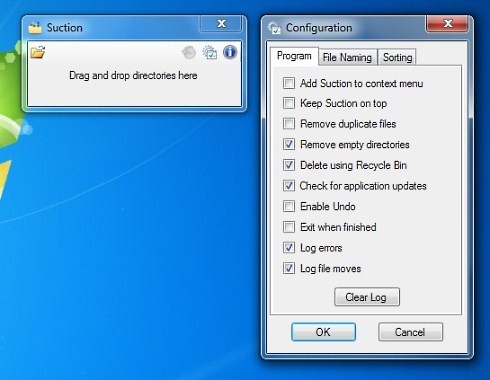
Sua função é realizar uma busca numa pasta e suas sub-pastas, em seguida ele irá mover todos os arquivos que ele encontrar nestas pastas/sub-pastas para a pasta raiz. De acordo com as opções que você configurar (vide tela acima), o programa poderá por exemplo desfazer as operações (“Enable Undo”), remover arquivos duplicados (“Remove duplicate files”), remover as pastas vazias (“Remove empty directories”), deletar enviando para a lixeira (“Delete using Recycle Bin”), o programa cria logs dos arquivos movidos e dos erros que encontrar, e é possível ainda adicionar a opção Suction no menu de contexto do Windows (“Add Suction to context menu”) para facilitar o processo de adicionar pastas. Na tela de configuração do programa ainda é possível definir como o programa pode renomear arquivos ou organizá-los.

A interface principal do programa é pequenina e bem simples. Nela você conta com opção para abrir uma determinada pasta ou então arraste e solte as pastas para dentro da janela do programa. Recomendamos que, na tela de configuração do programa você deixe marcada a opção “Enable Undo”, para desfazer alguma operação. Suction é portátil (não necessitando de instalação) e funciona nas versões mais recentes do Windows. É necessário ter instalado previamente o .Net Framework 3.5.
Nota: Tome cuidado com a utilização deste programa. Nunca use-o em pastas do sistema, por exemplo, use somente naquelas pastas onde você guarda arquivos dos downloads efetuados e que não tenham arquivos importantes para o funcionamento do sistema operacional.

Site: Geek Republic
Download: Suction 1.3.8 [315 KB]

HotKeyMan - Configure teclas de atalho para facilitar as tarefas no PC

HotKeyMan - Clique para ampliar

HotKeyMan é um aplicativo gratuito que permite criar teclas de atalho (hotkeys) para tarefas comuns que realizamos no computador. E com isso poupamos tempo e aumentamos a nossa produtividade.  O programa é fácil de usar, e você pode configurar o mesmo de forma a atender as suas necessidades. Assim que executa o programa um guia simples é aberto para ajudá-lo a configurar as definições iniciais.
Através do HotKeyMan você pode:
  • Configurar teclas de atalho para manipular o estado de uma janela;
  • Fechar a janela ativa;
  • Abrir um arquivo ou executar um aplicativo;
  • Capturar uma tela e salvar para arquivo;
  • Sair ou efetuar logoff do Windows;
  • Enviar pressionamentos de teclas para o programa ativo.
Clique para ampliar

O programa é compatível com o Windows 7, Vista, XP e 2000. Experimente!
Site: HotKeyMan
Download: HotKeyMan 1.11 [602 KB]

Right Click Enhancer 1.6 - Otimizar o menu de contexto do Windows

Right Click Enhancer - Otimizar o menu de contexto do Windows
Right Click Enhancer é uma aplicação totalmente gratuita que nos permite ter o poder de controlar ao máximo todos os recursos do menu de contexto do Windows. Com ele podemos editar ou adicionar itens naqueles menus que aparecem quando clicamos com o botão direito do mouse. A vantagem de poder adicionar itens neste menu é facilitar a sua vida e melhorar a sua produtividade, criando atalhos para fazer determinadas tarefas mais rapidamente. Veja a seguir a lista das principais opções que podem ser exploradas.
Na opção Right Click Tweaker:
  • Copiar para Pasta & Mover para pasta: Quando você escolhe uma das opções do menu, é possível copiar ou mover um arquivo para qualquer lugar no seu disco rígido sem a necessidade de ter que navegar até o lugar onde você deseja colar o arquivo.
  • Criar ou Imprimir Lista de Arquivos: Permite imprimir ou criar lista de arquivos de uma pasta com o botão direito na pasta e selecionando uma das opções.
  • Encrypt & Decrypt: Permite criptografar e descriptografar seus arquivos e pastas. Arquivos criptografados não podem ser abertos por um outro usuário no PC.
  • Abrir com bloco de notas: Permite ao usuário abrir qualquer arquivo no bloco de notas com apenas um clique direito dele.
  • Abrir local do arquivo: Permite que o usuário abra o local do arquivo com o botão direito no atalho.
  • Administrador do prompt de comando: Permite que o usuário abra um prompt de comando com maiores privilégios clicando em qualquer pasta com o botão direito.
  • Modo Deus e System Configuration Utility (Vista ou 7): Adicione as opções para abrir o Utilitário de configuração do Sistema (msconfig) e Modo Deus (God Mode).
My Computer Manager
  • Permite ao usuário adicionar os arquivos ou pastas para o seu Painel de Controle, Meu Computador ou Desktop. O usuário pode adicionar pastas diretamente com o botão direito sobre ele.
Send to Manager
  • Permite ao usuário adicionar pasta para enviar para o seu menu. Assim o usuário pode copiar todos os arquivos instantaneamente no local selecionado.
O programa está disponível numa versão instalável e outra portátil. É compatível com Windows XP, Vista e 7, com .Net Framework 3.5 previamente instalado.
Site: Rbsoft
Download: Right Click Enhancer 1.6 [2,0 MB]
Download: Right Click Enhancer 1.6 Portable [1,0 MB]

Don’t Sleep - Para evitar que o seu PC seja desligado

Don't Sleep - O seu PC nunca desliga

Don’t Sleep é um pequeno utilitário portátil que tem como principal objetivo evitar o desligamento, hibernação, reinicialização ou suspensão do sistema. Isto quer dizer que ele deixará o seu computador sempre ligado, enquanto houver uma fonte de energia alimentando o mesmo, lógico. Muito útil caso se queira impedir o reinicio do sistema devido a alguma atualização do Windows.

Através do programa ainda é possível impedir o encerramento do sistema, a desativação do monitor ou a ativação da proteção de tela. Don’t Sleep não requer instalação e pode ser executado a partir de pendrives. Roda em todas as versões mais recentes do Windows, a partir do Windows 2000.

Site: SoftwareOK
Download: Don’t Sleep 2.33 [36 KB]

Free Opener - Programa para abrir mais de 70 diferentes formatos de arquivo

Free Opener - Programa que abre mais de 70 formatos de arquivo

Free Opener é um programa gratuito que ajuda a visualizar, editar e imprimir diferentes tipos de formatos de arquivo, incluindo arquivos do MS Office, PDF, arquivo do Photoshop, arquivos de imagem e arquivos de mídia, sem a necessidade de baixar e instalar nenhum software especial. Atualmente o programa é capaz de abrir mais de 70 diferentes formatos de arquivo, como por exemplo:

  • Documentos do Office: DOC/DOCX, XLS/XLSX e CSV;
  • Arquivos de vídeo como por exemplo os formatos AVI, WMV, FLV, MPG, MOV e MP4;
  • Reproduzir arquivos de som, como MP3, WMV, MID, WAV e outros;
  • Visualizar arquivos de imagem como  PNG, JPEG, BMP, GIF, TIFF, ICO, RAW e muito mais.

Free Opener funciona em qualquer versão mais recente do Windows. O programa com certeza é uma mão na roda na hora de abrir arquivos para os quais você não tem o programa específico instalado no seu computador.

Site: Free Opener
Download: Free Opener 1.0 [20,3 MB]

MadAppLauncher - Lançador de aplicativos com suporte a guias

MadAppLaucher
Para quem gosta de usar atalhos para aumentar a sua produtividade e se manter sempre organizado, recomendamos um programa gratuito e perfeito para isto. MadAppLauncher é um daqueles utilitários lançadores de aplicativos, no qual você cria os atalhos para abrir as aplicações e arquivos que mais usa, com a vantagem neste caso de poder usar guias (abas) para separar estas aplicações ou arquivos por algum critério. Ele suporta até 10 guias diferentes com 30 caixas cada uma, onde cada caixa (ou slot) pode conter um atalho para abrir algum arquivo ou programa. Casa slot é mapeado por uma tecla de atalho, e pode ser iniciado pressionando esta tecla.
O programa é muito fácil de usar e você pode criar os atalhos apenas arrastando os programas para dentro do slot que deseja. Confira um vídeo que mostra os primeiros passos para usar o programa. Funciona no Windows XP, Vista e 7. Requer a instalação prévia do .NET Framework 4.0.
Site: MadAppLauncher
Download: MadAppLauncher 1.0.0.0 [1,45 MB] [mirror]

Como ocultar programas ou janelas abertas com apenas um clique

HideIt - Como esconder janelas abertas com um único clique

Quem já tem uma certa prática com o Windows sabe que para minimizar (ou restaurar) todas as janelas e aplicativos abertos para a bandeja do sistema pode usar o atalho de teclado: [Win]+D. Porém, um pequeno utilitário chamado HideIt ajuda a esconder todas as aplicações ativas ou as janelas para a bandeja do sistema apenas com um clique direto.
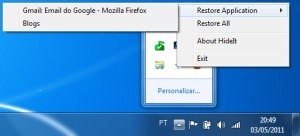
HideIt é uma ferramenta gratuita e portátil que não possui interface. Basta executá-lo, e quando você quiser esconder uma janela aberta, basta clicar com o botão direito do mouse sobre o ícone de minimizar que aparecerá o botão flutuante com a palavra HideIt (ver imagem acima). Depois clicando neste botão a janela será minimizada para a bandeja do Windows.
HideIt - Trazendo de volta as janelas ocultas

Vale lembrar que ao ser executado, automaticamente aparecerá na bandeja do sistema um ícone de uma seta azul. Clicando neste ícone com o botão direito do mouse você poderá restaurar todas as janelas que estiverem ocultas ou apenas as que escolher.
Site: VasanSoft
Download: HideIt 0.8.6 [1,2 MB]

Don’t Panic! Oculte programas, limpe o histórico de navegação e a lista de documentos recentes

Don't Panic!

Don’t Panic! (Não entre em Pânico!) é um programa portátil e gratuito para Windows que possui opções que permitem facilmente ocultar (ou minimizar ou fechar) múltiplas janelas, limpar o histórico do navegador,  a lista de documentos recentes e a lixeira , e isso tudo com um clique.

As aplicações que deseja fechar ou ocultar são gerenciadas através de uma simples blacklist, a qual deve ser configurada para que você possa usar (e clicar) o botão de emergência (ou ainda usar o atalho de teclado CTRL + P) para obter os resultados desejados. Don’t Panic está disponível no idioma inglês.

Site: Portables App
Download: Don’t Panic Portable 1.4.2 [769 KB]

Personalize o menu “Enviar para” do Windows com Send To Toys

Send to Toys - Personalizar o menu Enviar para
Send To Toys é um aprimoramento para o menu “Enviar para” do Windows, pois permite que o usuário configure o conteúdo do menu “Enviar para” a seu gosto, de forma que possa adicionar ou remover itens como programas, drives e pastas. Isto torna o “Enviar para” um menu muito mais inteligente. Normalmente a funcionalidade que mais usamos  é enviar para a área de trabalho (como atalho), pasta compactada ou para o destinatário de correio, mas usando Sendo To Toys pode-se criar atalhos mais interessantes e que podem lhe ajudar a ser mais produtivo.
Licença: Freeware
SO: Windows 2000/XP/2003/Vista/2008/Win7
Site: Gabriele Ponti
Download: Send To Toys 2.6 - Inglês [918 KB]
Download: Send To Toys 2.21 - Pt-br [416 KB]

Turbine a cópia de arquivos com SuperCopier

Supercopier - Copiar arquivos de forma super rápida

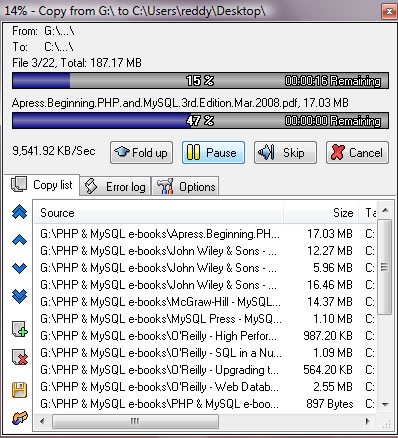
SuperCopier é um utilitário gratuito que substitui o copiar arquivo do Windows Explorer, adicionando várias características como:

  • resumo da transferência,
  • controle de velocidade da cópia,
  • permite pausa durante a cópia,
  • permite limitar a velocidade da cópia,
  • melhor visualização do progresso da cópia,
  • log de erros,
  • salva e carrega lista de cópias.

Para alterar o idioma do programa para o português, é necessário baixar o arquivo de tradução.

Licença: Freeware
SO: Windows 98/2000/XP/Vista/Win7
Site: SuperCopier
Download: SuperCopier 2.2 Beta [496 KB]

Post-it Notes Lite 3.1 – Crie notas post-it digitais na sua área de trabalho

post-it notes lite - 3M
Desde que os post-its surgiram, muitas pessoas tem usado tanto, que fazem todo tipo de anotações e colam estas notas adesivas em todos os lugares do seu computador ou na sua mesa do trabalho. E isso as vezes tende a deixar a tela do monitor um tanto bagunçada. É claro que os post-its nos ajudam muito a organizar nossa vida, mas que tal usarmos os mesmos recursos dos post-its, mas de forma digital, ao invés de usar notas adesivas? Claro que isto é possível e já falamos aqui de vários programas para isso, como o Two Notes e o Stickies, e lembre que no Windows 7 tem uma ferramenta que vem com o próprio sistema, chamada Sticky Notes.
Post-it Notes Lite é um programa gratuito para fazer pequenas anotações em seu computador de maneira muito prática. Assim que instalado, o programa cria um ícone na bandeja do sistema, através do qual é possível, com um clique, criar uma nota e escrever a sua anotação dentro dela. Você pode personalizar o seu post-it digital, alterando a fonte, inserindo uma imagem ou definindo alarme para ser lembrado no dia e hora que quiser.
post-it notes - dicas
Licença: Freeware
SO: Windows 2000/XP/Vista/Win7
Site: 3M
Download: Post-it Notes Lite 3.1 [1,85 MB]

Quick Remind Me! – Uma maneira fácil de lembrar suas tarefas

quick remind me
Na correria do dia-a-dia, ter um programa que lembre você pontualmente de alguma tarefa ou compromisso é algo muito útil, principalmente se você for um pouco esquecidinho das coisas, ou então um sujeito muito atarefado, com mil e uma coisas pra fazer. Quick Remind Me! é um software gratuito, simples e ao mesmo tempo muito útil, pois permite que você defina lembretes e escolha como gostaria de ser lembrado: “Me lembre às” (Remind me AT) ou “Lembre-me em” (Me lembre em). Você pode ainda adicionar notas aos seus lembretes. Simples assim.
Por exemplo, digamos seja 08:00h da manhã, você acabou de chegar no trabalho, ligou seu computador e leu um e-mail recente do seu chefe informando que aquela reunião sobre o projeto acontecerá hoje as 10:30h da manhã. Para ser lembrado pelo Quick Remind Me! é fácil, você pode escolher a opção “Remind me AT” e digitar no campo da hora 10:25 AM (que é a hora que ele deve lhe avisar, assim você ainda terá 5 minutos para chegar até a sala de reunião sem se atrasar). Além disso clicando em “Add Note To Reminder” você pode digitar o texto: “Reunião com o chefe. Não se atrase!”. Feito isso, clique no botão “Start”, e o programa será minimizado para a bandeja do Windows, ficando por lá até o horário definido por você, quando abrirá automaticamente para lhe avisar.
Licença: Freeware
SO: Windows XP/Vista/Win7
Site: listeningPC
Download: Quick Remind Me! 1.20.6.106 [420 KB]

Como encontrar e apagar pastas vazias no Windows

Fast Empty Folder Finder

Fast Empty Folder Finder é um aplicativo portátil e gratuito, destinado a fazer uma faxina no seu computador para procurar pastas vazias, que são comuns no Windows, principalmente devido a desinstalação de programas. Mesmo sem ocupar espaço estas pastas muitas vezes confundem o usuário e não combinam com um HD organizado como o seu, não é mesmo? Como o programa não requer instalação, basta executá-lo e depois clique “Choose Location(s)” para adicionar os locais onde o programa deve analisar e em seguida é só clicar em “Scan Now” para dar início ao escaneamento do sistema.

Assim que a lista com as pastas vazias aparecer, basta selecionar as pastas que deseja remover e depois clicar em “Delete Checked”. Há ainda um ícone na interface do programa que permite selecionar todas as pastas. Ferramenta de grande utilidade, anote aí!

Licença: Freeware
SO: Windows XP/Vista/Win7
Site: listeningPC
Download: Fast Empty Folder Finder 2.0.6.0 [112 KB]

Como ativar e desativar facilmente alguns recursos do Windows

mini_regedit
Mini Regedit é um programinha muito simples de utilizar. Ele é gratuito e permite habilitar e desabilitar rapidamente algumas ferramentas do Windows que são bloqueadas por um administrador do sistema ou por um vírus. Vejamos um exemplo: você pode desabilitar ou habilitar os itens da bandeja do Windows, o prompt de comando, o editor de registro (regedit) ou as configurações da barra de tarefas.
Além de ser leve, o programa é portátil, ou seja, não requer instalação. Basta executar, escolher dentre as 9 opções disponíveis e depois clique no botão “Apply Settings”. Só isso! Winking
Licença: Freeware
SO: Windows (todas as versões)
Site: Adam Nur Fauzan
Download: Mini Regedit 1 [160 KB] [mirror]