CamStudio - Um dos melhores programas para criar vídeo-tutoriais

CamStudio - Programa para criar vídeo-aulas

Qual o melhor programa para gravar vídeo-tutoriais? Esta pergunta é até fácil de responder, pois temos vários bons softwares disponíveis no mercado, um deles já mostramos aqui. Entre opções pagas (como o  Camtasia Studio) e gratuitas, hoje a nossa indicação é um programa chamado CamStudio. Claro, ele é freeware e um dos nossos favoritos, porque além de ser totalmente gratuito é muito simples de usar.

CamStudio é uma ótima ferramenta para gravar qualquer atividade na tela do computador, seja para você produzir vídeo-tutoriais, vídeo-aulas para treinamentos ou simplesmente gravar registros da tela do computador. Toda a atividade na tela é gravada em vídeo no formato AVI, incluindo ou não o áudio. Você tem ainda a opção de gravar no formato flash (.SWF). Há ainda a possibilidade de incluir anotações em tela, bem como gravar no modo tela inteira, janela ou região fixa da tela.

Você poderá consultar aqui um ótimo tutorial deste programa. Divirta-se e bons vídeos!

Site: CamStudio
Download: CamStudio 2.6 | 4,26 MB
A sua Timeline do Facebook pode virar filme

Timeline Movie Maker
Se você é usuário do Facebook, e está com a sua Timeline ativa, poderá agora criar um vídeo a partir do conteúdo da sua linha do tempo. Para isto basta que o usuário acesse o site Timeline Movie Maker e clique no botão verde “Make Your Movie”.
Após isso, você precisa efetuar o login no Facebook e autorizar o aplicativo a acessar os dados do seu perfil nesta rede social. O aplicativo usa as informações do seu perfil (data de aniversário, fotos, e-mail, amigos, opiniões, dados de trabalho, etc) para montar um vídeo. O processamento do vídeo demora poucos minutos e após concluído você alterar aquilo que não tiver gostado. Como o sistema é bastante intuitivo você não terá problemas para alterar a música, as fotos, etc, deixando o vídeo do jeito que melhor se interessar. Após ter concluído basta clicar em Share para compartilhar o vídeo com seus amigos. Confira abaixo um exemplo de vídeo gerado pelo Timeline Movie Make.


Acesse: Timeline Movie Maker

Socusoft Photo to Video Converter - Slideshow em vídeo com suas fotos

Socusoft Photo to Video Converter - Criar vídeo com slideshow de fotos e fundo musical

Socusoft Photo to Video Converter é um programa gratuito e muito interessante. Através dele é possível gerarmos vídeos MPEG-1, no estilo slideshow, usando todas as fotos que desejarmos. Já pensou poder montar um vídeo com aquelas fotos e mostrar para seus amigos e familiares naquela ocasião especial ou mesmo para compartilhar com os amigos? Pois com Photo to Video Converter é possível fazer isso. O programa é fácil de usar. Primeiro você adiciona as fotos que deseja para montar o slideshow. Depois podemos usar recursos como Zoom Pan dinâmico, definir o tempo e escolher efeitos de transição entre cada imagem. Se quisermos deixar o nosso vídeo ainda mais profissional, podemos adicionar um fundo musical. Com esta versão é possível adicionar mais de 1000 fotos e arquivos de música para criar vídeos no formato MPG.

Site: Socusoft
Download:  Socusoft Photo to Video Converter - Free Version [8,1 MB]

A maneira mais fácil de juntar ou mesclar múltiplos vídeos num único arquivo

Free AVI MPEG WMV MP4 FLV Video Joiner - Juntar vários vídeos num único arquivo
Se você tiver vários arquivos de vídeos curtos, mas que pertencem a uma mesma categoria, seria melhor juntá-los em um único arquivo de vídeo. Assim você evita ter que adicionar todos eles numa lista se tiver que reproduzi-los continuamente. Além do que, estando tudo num único arquivo fica mais fácil de fazer backup e manter tudo organizado. Para fazer isso você pode contar com a ajuda do programa Free AVI/MPEG/WMV/MP4/FLV Video Joiner.
Com Free AVI/MPEG/WMV/MP4/FLV Video Joiner você pode juntar ou mesclar vários clipes de vídeo num arquivo grande. Você pode adicionar um facilmente um número ilimitado de arquivos de vídeo e rearranjar sua ordem se necessário. Através do processamento em lote você ganhará muito tempo. Além disso, utilizando o assistente,  você poderá escolher as pré-definições de resolução de vídeo e qualidade de vídeo através das guias de configuração. Para usar o programa é muito fácil, siga os passos abaixo:
  • Primeiro execute o programa;
  • Clique no botão “Add Video” e selecione todos os vídeos que você deseja juntar;
  • Os arquivos que você selecionou serão listados no programa, que lhe permite mover o vídeo para cima ou para baixo, especificando a ordem dos arquivos;
  • Clique no botão “Next” e selecione o formato de vídeo que você deseja para o arquivo final. Há também vários pré-ajustes para você selecionar para um formato de vídeo;
  • Clique em “Join Now” e o programa automaticamente irá combinar todos os arquivos de vídeo num só.
Vale lembrar que o programa funciona também para combinação de arquivos de áudio.

Como compartilhar uma cena de um vídeo do YouTube


O que você faz quando assiste um vídeo no YouTube, e encontra uma grande cena ou momento engraçado que você gostaria de compartilhar com seus amigos? Normalmente, você deve copiar a URL do vídeo na barra de endereço, e então envia-la num e-mail ou então postá-la no Facebook ou no Twitter, e aí diz ao seu amigo para pular para a cena que iniciar aos 2 minutos  e 06 segundos do vídeo, não é assim?
Compartilhar cena de um vídeo do YouTube
Mas existe uma dica muito prática, que permite que você envie para seus amigos o link do vídeo no exato momento em que a cena aparece. Para isto, basta clicar com o botão direito do mouse num vídeo que você está assistindo no YouTube e selecione “Copy video URL at current time”. Compartilhe esta URL com seus amigos e quando eles clicarem nela, o vídeo vai começar no ponto exato que você quer!

Chrome YouTube Downloader – Extensão Chrome

chrome youtube downloader
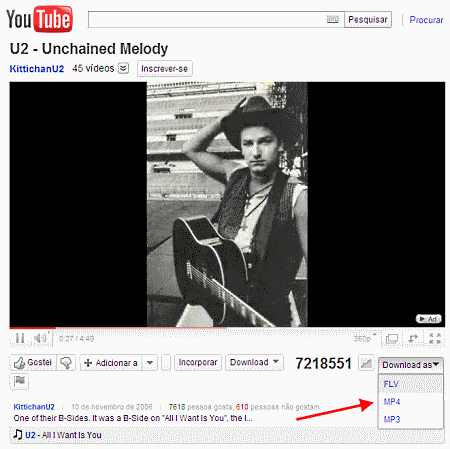
Para a maioria dos internautas, baixar vídeos do YouTube nem sempre é uma coisa muito fácil. Por isso mesmo diversas ferramentas têm sido lançadas para facilitar esta tarefa, de forma que o usuário possa salvar em seu computador aquele vídeo que achou legal, e assim poder assistir quando estiver offline ou copiar para o seu celular. Para quem utiliza o navegador Google Chrome, existe uma extensão legal chamada Chrome YouTube Downloader que facilita bastante esta tarefa. Com ela salvar vídeos do YouTube é moleza.
Assim que instalar a extensão, acesse o YouTube e busque pelo vídeo que deseja salvar. Assim que a página do vídeo estiver aberta, note que logo abaixo do vídeo, no canto inferior direito, existe agora a opção “Download as”. Clique nela e escolha o formato para salvar. Vale lembrar que ela também salva vídeos em HD.

Nepflex Screen Recorder grava a atividade da tela em vídeos

Nepflex
Nepflex Screen Recorder é um programa simples e gratuito destinado a capturar toda a atividade da tela do seu PC num arquivo de vídeo. Vale ressaltar que o programa não grava som, somente as atividades de tela. Ideal para você que deseja criar pequenos tutoriais ou vídeos explicativos, sem que seja necessário usar som. O programa não requer grandes configurações, basta você escolher o Codec, o frame rate (quanto maior o frame rate, maior será o tamanho do vídeo) e o local onde deseja salvar o vídeo. Logo em seguida é só clicar no botão “Start Record” para iniciar a captura. Para finalizar aperte F9.
Licença: Freeware
SO: Windows XP/Vista/Win7
Site: Usability Studio
Download: Nepflex Screen Recorder 1.1 [1,25 MB]

Baixar vídeo ou somente áudio do YouTube com apenas um clique

youtubeFisher
Alguma vez você já assistiu algum vídeo legal no YouTube e pensou em baixar somente o áudio do vídeo? Muitas pessoas baixam o vídeo e depois tentam extrair apenas o áudio usando alguma outra ferramenta, mas isto não é muito produtivo, não é mesmo? youtubeFisher é uma pequena aplicação portátil e gratuita que permite efetuar o download, com apenas um clique, de vídeos diretamente do Youtube, ou se você quiser, ele baixa somente o áudio pra você. Vale lembrar que o programa não converte áudio nem vídeo, ele somente salva no formato escolhido pelo usuário (Full-HD, HD, HQ mp4, FLV, mobile 3GP ou MP3).
Para usar o programa você deve copiar e colar o link do vídeo do YouTube e depois clicar em download Video (para baixar o vídeo) ou extract Audio (para baixar somente o áudio), conforme seu interesse.
Licença: Freeware
SO: Windows XP/Vista/Win7
Site: youtubeFisher
Download: youtubeFisher 2.0 [19 KB]

Crie slideshow com suas fotos e vídeos usando PhotoStage

photostage

Criar um slideshow com suas fotos digitais nunca foi tão fácil. PhotoStage é um software portátil e gratuito que permite reunir suas fotos, imagens e vídeos para que você compartilhe com seus amigos e familiares de uma maneira muito interessante. Apesar de leve, o programa conta com recursos poderosos, como por exemplo, você seleciona as suas fotos, escolhe uma trilha sonora, se quiser pode gravar a sua própria narração, e ainda inserir legendas. É um programa ao estilo do Windows Movie Maker.
Características do programa:
  • Crie efeitos especiais: zoom, corte, fade e pan;
  • Fácil de compartilhar: queime seu slideshow em CD,DVD, Blu-ray, HD-DVD, ou salve como um arquivo de vídeo independente ou ainda exporte para um dispositivo portátil;
  • Retoque suas fotos e vídeos;
  • Pode adicionar fotos, vídeos, inserir arquivo de som (música), narração e legendas.
Licença: Freeware
SO: Windows 2000/XP/Vista/2008/Win7
Site: NCH Software
Download: PhotoStage Slideshow Software [2,4 MB]

Top 5 - Alternativas ao Windows Media Player

Apesar de ser um ótimo player multimídia e ter um visual elegante, o Windows Media Player (WMP) é um pouco pesado, e isso normalmente acontece na exibição de vídeos. Como ele já vem pré-instalado com o Windows, muitos usuários acabam utilizando o WMP sem saber que existem outros programas do gênero que são mais leves e melhores. Em resumo, abaixo apresentamos uma lista com as 5 melhores alternativas ao WMP da  Microsoft. Os programas listados são todos gratuitos e reproduzem tanto arquivos de áudio (músicas) como arquivos de vídeo (filmes).

VLC Media Player – poderoso player de mídia capaz de reproduzir grande variedade de formatos de áudio e vídeo como MPEG1, MPEG-2, MPEG-4, DivX, DVD, VCDs ,MP3 ,WAV, AVI dentre outros. Este player toca praticamente tudo! É o nosso favorito. Download: VLC Media Player 1.1.0 [18,59 MB]

GOM Player – player coreano que reproduz arquivos de áudio e vídeos dos mais diversos formatos (AVI, DAT, MPEG, DivX, XviD, WMV, ASF, ASX, MP3, etc). Vem com os codecs básicos. Download: GOM Player 2.1.25.5015 [6,55 MB]

Media Player Classic – popular player de áudio/vídeo capaz de reproduzir muitos formatos de mídia. Ele também vem pré-instalado com o pacote de codecs K-Lite Codecs Pack. Download: Media Player Classic HC [3,0 MB]

KMPlayer – player multimídia versátil e leve capaz de reproduzir vários formatos como VCD, DVD, AVI, MKV, Ogg Theora, OGM, 3GP, MPEG-1/2/4, WMV, RealMedia, QuickTime, dentre outros. Possui os mais recentes decodificadores essenciais para reprodução de arquivos multimídia. Download: KMPlayer 2.9.3.1428 [14,7 MB]

Winamp -  popular player multimídia com capacidade de reproduzir os mais variados formatos de áudio e vídeos, possui suporte a skins, toca rádios e TV’s online. Download: Winamp 5.57 [10,7 MB]

Lembrando que não basta ter um bom player de mídia instalado no seu computador. É necessário também instalar os codecs para que os arquivos multimídia possam ser reproduzidos corretamente pelos programas. Para isso você pode baixar os seguintes pacotes gratuitos:

SuperDVD Video Editor 1.9

SuperDVD Video Editor é um programa que captura e grava vídeo de uma webcam e também de uma placa sintonizadora de TV, dente outras fontes. Os vídeos podem ser salvos no formato AVI e depois serem vistos em qualquer player de vídeo decente. Se você tiver instalado uma placa sintonizadora de TV, através do SuperDVD vai poder gravar a sua série de TV favorita, ou qualquer outro programa. SuperDVD Video Editor permite que você edite vídeos capturados ou qualquer vídeo que você tenha no formato AVI ou DivX. Você pode remover partes de um vídeo ou filme para criar um DVD com vários vídeos, podendo ainda adicionar efeitos especiais e transições de áudio. Usando esta ferramenta você pode adicionar menus e gravar em um disco.
Licença: Freeware
SO: Windows 98/2000/XP/Vista/Win7
Site: Master Soft
Download: SuperDVD Video Editor 1.9 [16,3 MB]

VideoPad – Editor de vídeo gratuito

videopad_video_editor

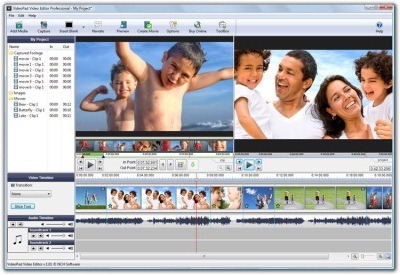
Para quem está procurando um programa para poder editar seus arquivos de vídeo, vai encontrar no VideoPad mais uma boa opção. Assim como o Windows Movie Maker, o VideoPad possui um visual simples de utilizar e permite efetuar edições de vídeos, inserção de áudio ou narrativa capturada através do próprio programa. Possui uma barra de ferramentas, que facilita o acesso aos principais comandos, dois visualizadores de imagens e uma linha de tempo para áudio e vídeo (timeline). Com este programa é possível efetuar cortes nos vídeos e ainda adicionar efeitos do tipo fade. Trata-se de um programa básico de edição de vídeos. Está disponível no idioma inglês.
Licença: Freeware
SO: Windows XP/Vista/Win7
Download: VideoPad Free [2,4 MB]
Site: NCH Software

Baixe vídeos de qualquer página com iWisoft Video Downloader

Você é um daqueles que gosta de baixar vídeos da internet? iWisoft Free Video Downloader é uma ferramenta gratuita e útil para fazer o download vídeos streaming (flash) de qualquer página web. Ele pode detectar facilmente qualquer vídeo ao vivo e áudio da Internet, faz a captura de vídeo, e você pode baixar e gravar o vídeo para o disco rígido, para poder assistir offline.
Suporta a captura e download de vídeo e áudio através dos protocolos HTTP, RTMP e RTMPT. Os arquivos baixados incluem todos os formatos multimídia mais comuns como FLV, F4V, MP4, M4V, WMV, ASF, MPG, MPEG, RM, RMVB, MOV, AVI, MP3, WMA, SWF, etc. Com este poderoso programa, você pode fazer o download de vídeos, não só de sites de compartilhamento de vídeo como o YouTube, mas também em qualquer página web que tem um player de vídeo Flash.
Licença: Freeware
SO: Windows 2000/XP/Vista/Win7
Download: iWiSoft Free Video Downloader 2.1 [3,0 MB]
Site: iWisoft

Win7codecs 2.2.2 Final – Pacote de codecs para Windows 7

win7codecs
Para quem acabou de instalar o Windows 7 e está procurando codecs compatíveis com o novo sistema operacional, a espera terminou. Win7codecs é um conjunto gratuito de codecs de áudio e vídeo para o Windows 7, que permite acabar com a incompatibilidade na hora de reproduzir os mais diversos formatos de arquivos de mídia, como filmes, vídeos e música. O pacote está disponível para as versões 32 e 64 bits (x64 Components) do Windows 7. É sempre recomendável antes de instalar um novo pacote de codecs, que você desinstale o pacote anterior.
Licença: Freeware
SO: Windows 7
Download: Win7codecs 2.2.2 - 32 bits [20,3 MB]
Download: x64 Components 2.2.6 - 64 bits [14,2 MB]
Site: Shark007

Any Video Converter Free 3.0.1

any-video-converter
Any Video Converter Free é um programa gratuito para conversão de arquivos de vídeo. Você poderá converter em quase todos os formatos como: arquivos do tipo DivX, XviD, MOV, RM, RMVB, MPEG, VOB, DVD, WMV, AVI para formatos de vídeo MPEG-4 para iPod, PSP e leitores MP4. Apresenta uma interface simples que facilita a sua utilização até por usuários menos experientes. É possível fazer a conversão de arquivos em lote de maneira muito fácil, basta criar uma lista de arquivos e selecionar o formato de saída. Excelente programa, com suporte a múltiplos idiomas, recomendado!
Licença: Freeware
SO: Windows XP/Vista/Win7 (32 e 64 bits)
Download: Any Video Converter Free 3.0.1 [15,6 MB] [mirror]
Site: Any Video Converter Free

Fast Video Converter PRO – Licença gratuita

fast_video_converting
Se você baixa muitos vídeos da internet e as vezes precisa converter estes vídeos para outros formatos, então não pode deixar de baixar este programa. Fast Video Converter PRO é uma das melhores opções disponíveis no mercado para realizar a conversão de vídeos. Ele possui suporte para diversos formatos como: AVI, ASF, DIVX, FLV, MPEG1/2, RM, RMVB, MOV, VOB, WMV, XVID, 3GP, 3G2 e muitos outros.
O Fast Video Converter PRO custa cerca de U$ 24,95 mas você pode baixar e efetuar o registro gratuito do programa até o dia 30/11/2009. Então corra! Acesse a página da promoção para conseguir a sua licença gratuita e também para baixar a versão mais recente do Fast Video Converter PRO.

Windows Movie Maker 6.0 para Windows 7

Windows Movie Maker 6.0 para Windows 7

O Microsoft Windows Movie Maker (disponível para XP e Vista) é um aplicativo intuitivo e muito fácil de usar, destinado a edição de vídeos para criação de pequenos filmes no ambiente doméstico.

A Microsoft parece que não acertou ao criar Windows LIVE Movie Maker, e muitos usuários ficam procurando a versão anterior deste software para poder usar, já que o Live não tem alguns recursos. Se for este o seu caso, "seus problemas acabaram"!

Baixando o Windows Movie Maker Installer, que é uma ferramenta gratuita, é possível instalar o Movie Maker no Windows 7 e desfrutar de algumas funcionalidades que você não vai encontrar no Windows Live Movie Maker, como DV Export e true timeline.

Lembrando que ambas as versões do Windows Movie Maker podem ser instaladas no mesmo PC, já que elas podem funcionar lado a lado. O Windows Movie Maker 6 tem suporte para as plataformas 32 e 64 bits. O que está esperando? Baixe agora mesmo o Windows Movie Maker para Windows 7 e seja feliz!

Aproveite também e confira aqui no blog um vídeo-tutorial que já divulgamos, que demonstra como usar o Windows Movie Maker para editar seus vídeos.

Licença: Freeware
SO: Windows 7
Download: Windows Movie Maker 6.0 para Windows 7 - Installer [12,97 MB] [mirror direto]
Site: Microsoft

WinX DVD Author e Win DVD Ripper Platinum, totalmente gratuitos, mas só até 31/10/2009

 
Aproveite esta super promoção! Baixe os softwares WinX DVD Author 5.5 (que custa  U$ 29,95) e Win DVD Ripper Platinum (que custa U$ 24,95) gratuitamente, mas só para quem fizer o download até o dia 31/10/2009. Então não espere mais tempo!
Para quem não conhece o WinX DVD Author é usado para criar DVD’s de filmes e vídeos, possui suporte a DVD-5 e DVD-9 (dual layer), criador de menus, ajustes para os formatos 4:3 e 16:9 (widescreen). Já o  Win DVD Ripper Platinum serve para rippar seus DVD’s e fazer backup dos mesmos. Via: WinAjuda
Licença: Freeware (para quem baixar até dia 31/10/2009)
SO: Windows 2000/XP/Vista/Win7
Download: WinX DVD Author 5.5 [10,0 MB]
Download: WinX DVD Author 5.5 [6,40,0 MB]
Site: Digiarty Software

Download de vídeos HD do YouTube

Além de vídeos FLV regulares o YouTube também começou a oferecer vídeos em alta definição (HD). Para baixar vídeos de alta definição do YouTube você pode usar uma ferramenta gratuita especialmente concebida para o download destes vídeos. Trata-se do programa YouTube Downloader HD, uma ferramenta gratuita e muito fácil de usar. Basta copiar a URL do vídeo a partir do navegador e colar no YouTube Downloader HD, escolher o formato de vídeo (FLV, HD, MP4) para fazer o download. E é só. A boa notícia é que esta ferramenta também efetua o download de vídeos regulares do Youtube. A nova versão corrige o erro “Não é possível fazer o download deste vídeo”, suporte para arquivos de vídeo grandes e suporte a Unicode. Possui ainda versão para executar direto de dispositivos USB, que não requer instalação.
Licença: Freeware
SO: Windows 2000/XP/Vista
Download: YouTube Downloader HD 1.4 [2,0 MB] [mirror]
Download: YouTube Downloader HD 1.4 Portable [2,0 MB]
Site: YouTube Downloader HD

Crie vídeos a partir de imagens usando PhotoFilmStrip

screenshot
PhotoFilmStrip é um programa gratuito que permite criar vídeos a partir de imagens com rapidez e facilidade. Incluindo o efeito zoom in/zoom out, estilo comumente usado em documentários. Outras características incluem a capacidade de adicionar uma trilha sonora, legendas e o uso de versões sépia (preto e branco) de suas imagens.
O programa é bem simples de usar e permite que você possa criar um vídeo com suas imagens em poucos minutos. Basta ir adicionando a sequência de imagens que deseja mostrar no vídeo, depois selecione os efeitos que deseja exibir entre uma imagem e outra, você pode colocar legendas e aquela música predileta de fundo. Feito isso é só mandar renderizar e esperar a criação do vídeo, com possibilidade de saídas para VCD, SVCD, DVD e até FULL-HD.
Licença: Freeware
SO: Windows e Linux
Download: PhotoFilmStrip 1.2 para Windows [15,0 MB]
Download: PhotoFilmStrip 1.2 para Linux [6,3 MB]
Site: PhotoFilmStrip