IObit StartMenu8 - O botão iniciar de volta no Windows 8

IObit StartMenu8

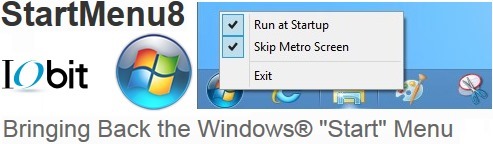
O StartMenu8 é um programa gratuito feito especialmente para o Windows 8. Ele oferece uma solução perfeita para usuários que trabalham com o menu iniciar do Windows o tempo todo e não estão acostumados com a nova tela inicial Metro no Windows 8. Esta ferramenta inteligente traz de volta tanto o botão e o Menu Iniciar do Windows, e oferece a opção de pular a página inicial Metro, permitindo que seja carregada diretamente a área de trabalho do Windows 8.
 
StartMenu8 - Configurações
Características:
  • Pular a tela Metro no início do Windows 8, carregando direto a área de trabalho.
  • Alternar entre interface Metro e  desktop, pressionando e segurando a tecla Windows.
  • Obter acesso mais rápido a programas, documentos e arquivos, painel de controle e configurações.
  • Você pode colocar os programas no menu Iniciar e da barra de tarefas para um acesso mais rápido os seus programas favoritos
  • É facilmente personalizável para ter tudo o que precisa em apenas um clique.
  • Seguro, e é 100% livre de malware.
Site: IObit
Download: IObit StartMenu8 | 4,47 MB

Immersive Explorer - Gerenciador de arquivos com interface Metro para desktop

Immersive Explorer - Gerenciador de arquivos com interface Metro para desktop
Immersive Explorer é um programa gratuito e portátil, que traz para o Windows 7 um pouco da interface Metro do Windows 8 na forma de uma gerenciador de arquivos para o seu computador. Ou seja, com este programa você poderá explorar e navegar pelos seus arquivos, unidades de armazenamento, exibir fotos, imagens e vídeos, abrir documentos, apagar, renomear, copiar, colar e recortar arquivos e pastas, assim como você faz quando usa o Windows Explorer.  O Immersive Explorer traz consigo um player de músicas, que pode ser acessado pelo canto inferior direito da sua tela. 

Assim que executar o programa você perceberá que o programa inicia em tela cheia (fullscreen) e apresentará uma interface que parece e age de várias maneiras como uma aplicação Metro. O programa está disponível no idioma inglês, mas assim que executar pela primeira vez ele pergunta se deseja efetuar o download da tradução em português, daí basta clicar em Sim, e reiniciar o programa. Ele roda no Windows 7 e 8 (32 e 64 bits).

Site: Julien Manici
Download: Immersive Explorer 0.1.0 | 573 KB

UltraHide - Programa para ocultar janelas

UltraHide
UltraHide é uma aplicação gratuita para esconder qualquer programa ou janela em sua tela através de uma combinação de teclas. Este programinha é extremamente útil pois ajuda a manter a sua privacidade no computador, ocultando janelas e programas que você não gostaria que outras pessoas vissem.
A grande diferença de UltraHide para outras ferramentas que escondem janelas, é que você pode definir uma senha de proteção . Assim, quando alguém tentar abrir uma janela oculta, ele será solicitar que seja digitada a senha que você definiu, aumentando a segurança de suas janelas escondidas.
Por padrão, para ocultar as janelas abertas a combinação de teclas de devemos usar é ALT + CTRL + ESPAÇO, e a contra-senha é 123. O programa conta também com uma versão Pro, que é paga que possui alguns recursos extras. Veja a diferença entre as versões aqui.
Site: XetoWare
Download: UltraHide Free | 1,4 MB

Wallpoper - Papéis de parede grátis

Wallpoper - Papéis de parede grátis
Para deixar o visual da sua área de trabalho sempre elegante, nada melhor do que colocar um belo papel de parede (wallpaper), não é mesmo? Mas esta tarefa pode não ser lá muito fácil se você não souber onde encontrar as imagens que precisa.
Wallpoper - Papéis de parede grátis
Wallpoper é um site onde você pode baixar gratuitamente centenas de imagens para colocar como papel de parede. Você pode pesquisar facilmente as imagens que deseja escolhendo a resolução da imagem ou o perfil de cores desejado. São várias resoluções (standard, widescreen e dispositivos móveis). Você ainda vai encontrar papéis de parede com resolução ideal para o seu iPhone, iPod ou iPad. O mais legal é que o site detecta automaticamente a resolução  do seu computador.
Wallpoper - Papéis de parede grátis
São muitas opções de categorias de imagens, como: Natureza, Viagens, Abstrato, Carros, Animes, Artístico, etc. Vale a pena conferir!

Acesse: Wallpoper

Como remover de vez o arquivo YourGame.Exe da sua área de trabalho

O que é YourGame.Exe ?
Recentemente notei o aparecimento de um arquivo executável chamado “YourGame.Exe”, que é automaticamente criado na área de trabalho (desktop), toda vez que abro o painel de jogos no menu Iniciar do Windows 7, ou então tento atualizar a área de trabalho. Ele tem 0 bytes de tamanho, e NÃO é um vírus.
Aparentemente este arquivo é criado quando instalamos a versão desktop do Angry Birds, mas não tenho muita certeza, é só uma suposição. Notei que este problema passou a acontecer tanto no meu notebook quanto no PC desktop, onde ambos tem o Angry Birds instalado. Bom, como eu disse não se trata de um vírus, já que o Microsoft Security Essentials e o AVIRA, não detectaram nada de estranho quando tento abrir o mesmo.
Como remover o arquivo YourGame.Exe ?
  1. Vá para “C:\ProgramData\Microsoft\Windows\GameExplorer” e delete todas as pastas que tiver dentro.
  2. Clique bom o botão direito no Menu Iniciar / Propriedades / Aba Menu Iniciar / Botão Personalizar / Procure a opção Jogos e marque “Exibir como link”.
  3. Se nada disso funcionar, melhor desinstalar o Angry Birds! (sorry).
É isso aí.

Mango Skin Pack - Deixe o Windows 7 com a cara do Windows Phone Mango

Mango Skin Pack
Mango Skin Pack é um pacote de transformação visual para Windows 7, que permite deixar o sistema com um visual idêntico ao do Windows Phone Mango, sistema operacional para smartphones da Microsoft.
Mango Skin Pack
Dentre as alterações visuais que o pacote modifica estão itens como os cursores, papéis de parede, ícones, botões, janelas, botão iniciar, tela de logon, etc., tudo para deixar o seu PC com aquele visual mais minimalista do Windows Phone Mango. A instalação é fácil, mas sempre é bom lembrar, toda vez que você for instalar em seu sistema este tipo de pacote de transformação visual, crie antes um ponto de restauração do sistema, para reverter caso algo dê errado. Outra coisa, se você já tem alguma outra versão anterior deste pacote instalada em seu sistema, você deve desinstalar por completo a mesma antes de instalar esta versão.

Site: Hameddanger
Download: Mango Skin Pack 1.0 x86 | 12,0 MB
Download: Mango Skin Pack 1.0 x64 | 12,0 MB

iOS Skin Pack - Deixe o Windows 7 com a cara do iOS da Apple

IOS Skin Pack para Windows 7
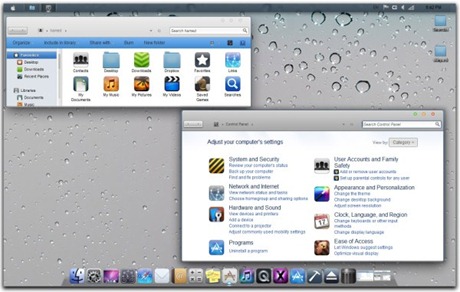
Este é mais um daqueles pacotes de transformação para o Windows 7! O iOS Skin Pack permite deixar o visual do Windows 7 com a cara do iOS, sistema operacional para dispositivos móveis da Apple, presente nos dispositivos iPhone e iPad. As modificações envolvem a tela de boot, papéis de parede, ícones, cursores, sons, barra de tarefas superior, dock inferior para lançamento de aplicativos, etc. O iOS Skin Pack está disponível em duas versões, para sistemas 32 e 64 bits. Vale lembrar que este pacote de transformação visual só funciona no Windows 7.
IOS Skin Pack para Windows 7
Dica: Como é sempre bom lembrar, toda vez que você for instalar em seu sistema este tipo de pacote de transformação visual, crie antes um ponto de restauração do sistema, para reverter caso algo dê errado. Outra coisa, se você já tem alguma outra versão anterior deste pacote instalada em seu sistema, você deve desinstalar por completo a mesma antes de instalar esta versão.

Site: Hameddanger
Download: iOS Skin Pack 1.0-X86 | 41,8 MB (Freeware)
Download: iOS Skin Pack 1.0-X64 | 41,8 MB (Freeware)

W8Clock Logon Screensaver para Windows 7

W8Clock Logon Screensaver

W8Clock Logon Screensaver é um protetor de tela inspirado na tela de logon presente na nova versão do sistema operacional Windows da Microsoft. Quando ativo o programa exibe o dia e a data/hora no idioma do seu sistema, com fundo transparente, de forma que você possa ver o que está aberto na área de trabalho.

W8Clock Logon Screensaver - Instalar e desinstalar

Depois de instalar você tem opção de definir o W8Clock como seu protetor de tela padrão e abrir a página configurações. Caso você não defina, serão usadas as configurações padrão.

W8Clock Logon Screensaver - Preferências

Nas configurações é possível definir as cores, o formato da hora, o percentual de opacidade, além de poder ativar um alarme, que você pode ajustar (inclusive com o som), para que o programa funcione como um despertador.

Site: The Windows Club
Download: W8Clock Logon Screensaver para Windows 7 V2.0 [1,2 MB]

Metro Wallpapers - Pacote com papéis de parede minimalistas

Papéis de parede minimalistas - Interface Metro

Procurando imagens para colocar no plano de fundo da sua área de trabalho? Se você curte os papéis de parede minimalistas da interface Metro (presente no Windows Phone 7 e no Windows 8) então poderá se interessar por estas imagens.

No site DeviantArt você pode baixar um pacote contém 16 papéis de parede com resolução 1600x90, distribuídos em 2 modelos de 8 cores. De bônus vem ainda 9 ícones.

Download: Windows 7 Metro Wallpapers [27 MB]

Android Skin Pack - Deixe o Windows 7 com a cara do Android

Android Skin Pack para Windows 7

Que tal deixar o seu Windows 7 com o mesmo visual do Android? Para quem ainda não sabe, Android é um sistema operacional da Google para dispositivos móveis (celulares, smartphones e tablets). O Android é todo baseado em Linux,  aliás Android é Linux puro.

Android Skin Pack para Windows 7

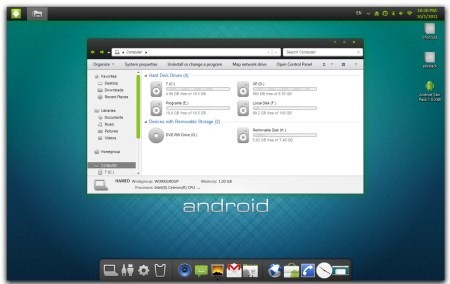
Através do pacote Android Skin Pack é possível fazer a modificação que irá deixar o seu Windows 7 muito parecido visualmente com o sistema Android. As modificações envolvem a tela de boot, papéis de parede, ícones, cursores, novo botão iniciar, dock Rocket Dock para lançar os aplicativos, barra de tarefas no topo da tela, etc. Quando executar o instalador do programa você poderá selecionar os itens do pacote que deseja instalar.

Android Skin Pack para Windows 7

Dica: Como é sempre bom lembrar, toda vez que você for instalar em seu sistema este tipo de pacote de transformação visual, crie antes um ponto de restauração do sistema, para reverter caso algo dê errado. Outra coisa, se você já tem alguma outra versão anterior deste pacote instalada em seu sistema, você deve desinstalar por completo a mesma antes de instalar esta versão.

Site: Hameddanger
Download: Android Skin Pack 1.0-X64 [26,5 MB]
Download: Android Skin Pack 1.0-X86 [26,4 MB]

Área de trabalho limpa com Auto Hide Desktop Icons

auto-hide-desktop-icons
Auto Hide Desktop Icons é um pequeno programa portátil e gratuito destinado a efetuar uma “limpeza” na sua área de trabalho, que o programa faz apenas ocultando todos os ícones que estiverem por lá, deixando a tela com um aspecto limpo para você poder apreciar o seu papel de parede, ideal para aqueles usuários que costumam deixar muitos atalhos na área de trabalho do seu computador.

O programa funciona da seguinte maneira, você configura o tempo para que os ícones da área de trabalho fiquem ocultos, caso o computador fique inativo, ou seja, você não mexer em nada. Para os ícones voltarem a aparecer você clicar com o botão do mouse que você configurou para isto (ver imagem acima).

Site: SoftwareOK
Download: Auto Hide Desktop Icons 1.35 [23 KB]

Personalizar a interface Metro do Windows 8 com Metro UI Tweaker

Metro UI Tweaker para Windows 8

Metro UI Tweaker é uma ferramenta simples e gratuita desenvolvida para o Windows 8 Developer Preview, versão pré-beta do novo sistema operacional da Microsoft lançada poucos dias atrás. Este programa permite aos usuários personalizar a nova interface Metro presente no Windows 8, bem como adicionar atalhos para algumas funções e programas existentes, permitindo ainda habilitar/desabilitar efeitos gráficos, como a interface ribbon do Windows Explorer.
Confira as características do programa:
  • Ativa/Desativa o menu Iniciar Metro e a interface Ribbon do Windows Explorer.
  • Adicionar Opções de Energia no Menu Iniciar Metro: Logoff, Troca de Usuário, Bloquear, Hibernar, Reiniciar e Desligar.
  • Adicionar qualquer aplicativo / arquivo para a tela do Menu Iniciar Metro.
  • Funciona no Windows 8 Developer Preview (32 bits e 64 bits).
Vale lembrar que toda alteração feita com a ferramenta requer que o usuário reinicie o sistema para que a mesma seja aplicada.

Site: The Windows Club
Download: Metro UI Tweaker 1.0.0.85 [3,96 MB]

Alternar entre Metro e Menu Iniciar Clássico no Windows 8 Developer Preview

Alternar entre Metro e Menu Iniciar Clássico no Windows 8 Developer Preview

Uma das primeiras mudanças que você irá perceber ao instalar e iniciar o Windows 8 Developer Preview é a nova tela inicial com a interface minimalista Metro. No entanto, alguns usuários podem estranhar pois esta tela inicial mostra apenas informações básicas, tais como painel de controle, o tempo, e-mail, etc. Mas se você quiser, pode facilmente trazer de volta o velho menu iniciar clássico do Windows 7.

Alternar entre Metro e Menu Iniciar Clássico no Windows 8 Developer Preview

Windows 8 Start Menu Toggle é uma pequena ferramenta gratuita que permite alternar de forma simples entre a tela inicial Metro e o Menu Iniciar Clássico no Windows 8 Developer Preview. Basta clicar no programa com o botão direito do mouse e selecionar "Executar como administrado”, e então clicar no botão que alterna a interface. Necessário possuir .NET Framework 3.5 previamente instalado. Esta ferramenta é compatível apenas com o Windows 8.

Site: Solo-Dev
Download: Windows 8 Start Menu Toggle [15 KB]

Download Windows 8 Developer Preview Wallpapers

Download Windows 8 Developer Preview Wallpapers

Se você gostaria de ter os mesmos papéis de paredes (wallpapers) do Windows 8 Developer Preview, lançado recentemente pela Microsoft, poderá baixar um pack contendo 6 imagens incríveis que irão deixar a sua área de trabalho mais bonita.

Download Windows 8 Developer Preview Wallpapers

Download: Windows 8 Wallpapers Pack [10,2 MB]

eXtra Buttons - Adicione funcionalidade nas janelas

eXtra Buttons - Adicione funcionalidade nas janelas

Desde o lançamento do Windows que a barra de título das janelas não mudou muita coisa. É nela que vamos encontrar os botões minimizar, maximizar e fechar, localizados no canto direito. Geralmente sempre tem espaço ocioso na barra de títulos, que poderia muito bem ser aproveitado para agregar mais alguma funcionalidade às janelas, não é mesmo?

eXtra Buttons é uma aplicação gratuita que adiciona 10 botões a mais na barra de título de todas as janelas, agregando mais funcionalidade. A integração com as janelas é tão perfeita, que se você estiver usando algum dos esquemas padrão de cores Windows, nem irá perceber que aqueles não são botões nativos do sistema (vide imagem acima). Segue abaixo os botões disponíveis:
  • Enviar para a bandeja: minimiza a janela e coloca seu ícone na bandeja do sistema;
  • Enviar para um menu da bandeja: minimiza a janela e coloca seu ícone no menu da bandeja do sistema;
  • Enviar para caixa: minimiza a janela e coloca seu ícone na área de trabalho, num local personalizado;
  • Enrolar/Desenrolar: recolhe a janela deixando aparecer somente a barra de título;
  • Sempre visível: mantém a janela sempre visível em relação a outras janelas, mesmo que ela não tenha o foco;
  • Enviar para trás: envia a janela para trás das demais, para não te incomodar;
  • Transparência: faz que com a janela fique transparente de acordo com o nível de transparência ajustado;
  • Ajustar a transparência das janelas;
  • Cópia da janela: abre uma cópia da janela.
eXtra Buttons - Configuração

A diferença entre as opções “Enviar para a bandeja” e “Enviar para um menu da bandeja”, é a seguinte. Se enviar para a bandeja, vai aparecer lá um ícone da janela. Se enviar para o menu da bandeja, ele vai colocar o ícone da janela num menu dentro da bandeja para economizar espaço lá.
Nas opções do programa, acessíveis a partir da bandeja do sistema, você poderá remover ou adicionar os botões que quiser. Se você realmente não gosta de perder tempo e gosta de se manter organizado, então você vai adorar eXtra Buttons. Compatível com Windows 7, Vista e XP.

Site: eXtraButtons
Download: eXtra Buttons 2.1.18 [1,26 MB]
Handy Start Menu - O Menu Iniciar do Windows mais organizado

handy-start-menu

Quanto tempo você leva para encontrar uma aplicação na longa lista do Menu Iniciar do Windows? Um utilitário prático e gratuito chamado Handy Start Menu vai reduzir esse tempo. Ele gera automaticamente grupos de aplicações no Menu Iniciar, dividindo em categorias de acordo com a sua finalidade.

Handy Start Menu

Desta forma você não terá mais que ficar criando de pilhas de atalhos na área de trabalho para acessar suas aplicações. Além disso, será mais fácil acessar os itens no menu. Handy Start Menu é apenas uma maneira mais conveniente de representar o conteúdo do Menu Iniciar, sem modificar os arquivos e pastas fisicamente. A qualquer momento você pode restaurar a aparência e o conteúdo padrão do Menu Iniciar, desativando o programa.

Handy Start Menu

É possível ajustar manualmente as categorias criadas através do programa, de forma a personalizar de acordo com o gosto do usuário. O programa é compatível com Windows 7, Vista e XP.

Site: Handy Start Menu
Download: Handy Start Menu 1.30 [5,52 MB]

John’s Background Switcher - Seu desktop nunca mais será o mesmo

John’s Background Switcher - Seu desktop nunca mais será o mesmo

Cansado da monotonia da sua área de trabalho? Existe um programa que vai mudar isso. John’s Background Switcher (também conhecido como JBS) é um programa gratuito que altera periodicamente a imagem de fundo do seu computador (a cada hora ou a cada dia) para algo mais interessante. Você pode especificar quais as imagens para o programa escolher:

  • Imagens individuais em seu computador.
  • Pastas que contêm imagens no seu computador, tais como 'Minhas imagens'.
  • De compartilhamento de fotos Flickr - selecionando fotos por pessoa, tags, jogos ou simplesmente aleatória.
  • Facebook - fotos dos seus amigos no seu desktop!
  • Vladstudio wallpapers - escolher o mais legal wallpapers na net!
  • Qualquer feed RSS - escolha imagens de sites como o DeviantArt, Photobucket, LOLCats e Zooomr entre muitos outros!
  • Phanfare álbuns da web - manter-se atualizado com seus amigos e familiares.
  • smugmug galerias de fotos - a sua, seus amigos, de ninguém!
  • Picasa Web Albums - escolher entre álbuns específicos ou qualquer texto de pesquisa.
  • Webshots - se você for um usuário do Webshots, você pode escolher a partir de suas fotos online ou baixadas e coleções.
  • Google Image Search - tirar fotos de qualquer lugar através da internet.
  • Bing Pesquisa de Imagens - não é fã do Google? Bing é para você!
  • Pesquisa de imagens Yahoo! - a internet é sua ostra!

JBS fica residente na bandeja do sistema (ao lado do relógio) e as alterações no plano de fundo são efetuadas no intervalo de tempo que você definir. Você ainda deve informar ao programa onde ele vai conseguir imagens e como vai mostrá-las. Talvez você só queira ver uma foto de cada vez ou talvez você gostaria de ver um “Snapshot Scrapbook” de fotos jogadas em toda a sua área de trabalho.

johns-background-switcher-tray

O ícone de notificação (vide imagem acima) permite que você abra as configurações, efetue pausa na troca de imagens, visualizar todas as fotos que foram baixadas (especialmente útil se você estiver usando um dos modos de montagem - basta escolher 'Picture Browser Cache'), além de muitas outras opções. Sem dúvida nenhuma, usando JBS sua área de trabalho nunca mais será a mesma! O programa está disponível em vários idiomas, inclusive o português do Brasil, e roda no Windows XP, Vista e 7.

Site: John’s Adventures
Download: John’s Background Switcher 4.4 [1,99 MB]

Right Click Enhancer 1.6 - Otimizar o menu de contexto do Windows

Right Click Enhancer - Otimizar o menu de contexto do Windows
Right Click Enhancer é uma aplicação totalmente gratuita que nos permite ter o poder de controlar ao máximo todos os recursos do menu de contexto do Windows. Com ele podemos editar ou adicionar itens naqueles menus que aparecem quando clicamos com o botão direito do mouse. A vantagem de poder adicionar itens neste menu é facilitar a sua vida e melhorar a sua produtividade, criando atalhos para fazer determinadas tarefas mais rapidamente. Veja a seguir a lista das principais opções que podem ser exploradas.
Na opção Right Click Tweaker:
  • Copiar para Pasta & Mover para pasta: Quando você escolhe uma das opções do menu, é possível copiar ou mover um arquivo para qualquer lugar no seu disco rígido sem a necessidade de ter que navegar até o lugar onde você deseja colar o arquivo.
  • Criar ou Imprimir Lista de Arquivos: Permite imprimir ou criar lista de arquivos de uma pasta com o botão direito na pasta e selecionando uma das opções.
  • Encrypt & Decrypt: Permite criptografar e descriptografar seus arquivos e pastas. Arquivos criptografados não podem ser abertos por um outro usuário no PC.
  • Abrir com bloco de notas: Permite ao usuário abrir qualquer arquivo no bloco de notas com apenas um clique direito dele.
  • Abrir local do arquivo: Permite que o usuário abra o local do arquivo com o botão direito no atalho.
  • Administrador do prompt de comando: Permite que o usuário abra um prompt de comando com maiores privilégios clicando em qualquer pasta com o botão direito.
  • Modo Deus e System Configuration Utility (Vista ou 7): Adicione as opções para abrir o Utilitário de configuração do Sistema (msconfig) e Modo Deus (God Mode).
My Computer Manager
  • Permite ao usuário adicionar os arquivos ou pastas para o seu Painel de Controle, Meu Computador ou Desktop. O usuário pode adicionar pastas diretamente com o botão direito sobre ele.
Send to Manager
  • Permite ao usuário adicionar pasta para enviar para o seu menu. Assim o usuário pode copiar todos os arquivos instantaneamente no local selecionado.
O programa está disponível numa versão instalável e outra portátil. É compatível com Windows XP, Vista e 7, com .Net Framework 3.5 previamente instalado.
Site: Rbsoft
Download: Right Click Enhancer 1.6 [2,0 MB]
Download: Right Click Enhancer 1.6 Portable [1,0 MB]

Child Lock - Bloqueio do teclado e mouse do PC

Child Lock - Bloqueio do teclado e mouse do PC

Child Lock é uma ferramenta gratuita destinada a bloquear automaticamente o teclado e o mouse do computador quando o mesmo estiver em modo de espera, impossibilitando o uso do mesmo. Ideal para o caso de eventualmente haver crianças por perto, que possam na sua ausência mexer no seu computador, apagando arquivos ou realizando algum procedimento indevido, ou mesmo contra pessoas curiosas e inexperientes. Apesar do bloqueio ser feito de forma automática, é possível também efetuar o bloqueio de forma manual, através de um atalho de teclado [ALT + END]. Para efetuar o desbloqueio do computador deve-se usar a combinação de teclas [ALT + HOME]. O programa é compatível com Windows XP, Vista e 7.

Site: RollingData
Download: Child Lock 1.93 [2,08 MB]

Transformers 3 Theme para Windows 7

Transformers 3 Theme para Windows 7

O filme Transformers 3 – O Lado Oculto da Lua, já está passando nos cinemas e fazendo o maior sucesso! Se você é um fã da série, com certeza vai gostar do que a Microsoft adicionou à sua galeria para personalização do Windows. Trata-se  do Transformers 3 Theme para os usuários do Windows 7. O tema possui 10 papéis de parede de alta resolução com imagens do filme.

Site: Microsoft
Download: Transformers 3 Theme para Windows 7 [9,26 MB]