SiSoft Sandra Lite 2013 - Teste seu PC

SiSoft Sandra Lite - Ferramenta para testar o seu computador

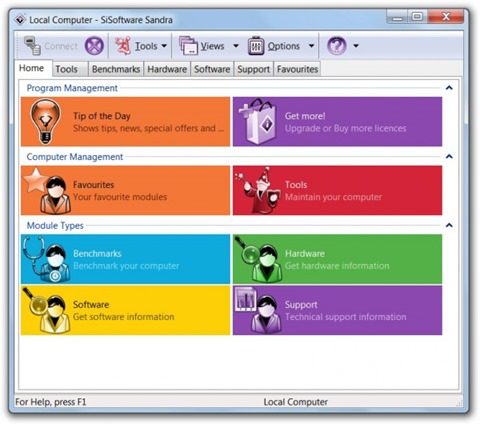
SiSoft Sandra é um programa referência no mercado para testar o hardware do computador, fornecendo de forma abrangente uma série de informações sobre as configurações e os itens de hardware do PC. Além de mostrar informações, o programa é capaz de testar todos os elementos de sua máquina, um por um: processador, placa-mãe, memória, sistema operacional, DirectX, rede, vídeo, etc.  Esta nova versão, além da compatibilidade com o Windows 8, trás total compatibilidade com as tecnologias mais recentes de hardware (memória e discos) existentes no mercado.

A versão disponível para download no link abaixo é a da versão lite, que é gratuita. As demais versões do SiSoft Sandra são pagas, além, é claro, de possuírem mais recursos. O SiSoft Sandra funciona com o Windows 2000, Windows XP,  Windows Server 2003, Windows Vista, Windows 7, Windows Server 2008 e Windows 8. No site do desenvolvedor é possível encontrar versões deste aplicativo para smartphones com Android e Windows Mobile.

Site: SiSoftware
Download: SiSoft Sandra Lite 2013 | 56 MB

A maneira mais fácil de alterar o MAC Address no Windows

Ryll MAC Editor

MAC Address (Media Access Controller Address) é um número de identificação único atribuído a uma interface de rede para comunicação através de uma rede. Mas por que alterar o MAC Address? Quando você acessa a internet em locais públicos, por exemplo, pode perceber que o uso da internet é limitado e este acesso pode ser bloqueado após um tempo de uso ou largura de banda utilizada. Uma solução prática para resolver isso é alterando o MAC Address do seu PC ou laptop, de forma que se possa enganar o sistema usado para reconhecer as máquinas que estão conectadas à rede. Para isto, um utilitário gratuito chamado Ryll MAC Editor pode lhe ajudar facilmente a alterar o MAC Address.

Ryll MAC Editor é uma ferramenta muito fácil de usar. Basta efetuar o download e executar. O programa é portátil e não necessita de instalação. Assim que executar o programa, selecione uma placa de rede, e depois clique em “Update MAC” para alterar o endereço MAC. Lembrando que você pode redefinir  as mudanças para o padrão clicando no botão “Reset Default MAC”. Funciona em todas as versões do Windows. 

Site: Ryll System
Download: Ryll MAC Editor 1.0 [354 KB]

Download Hiren’s BootCD 14.0

 Hiren’s BootCD 14.0

Lançada nova versão do Hiren’s BootCD, popular kit de ferramentas para análise, correção ou recuperação de erros do PC. Este kit é muito utilizado por técnicos de informática para auxiliar no diagnóstico e manutenção de computadores. Dentro do kit você irá encontrar diversas ferramentas e programas para testar e corrigir problemas no PC, que vão desde problemas na inicialização (boot) até problemas de acesso à internet. Confira a lista completa de todos os programas que compõem o Hiren’s BootCD 14.0.

Para usar o programa primeiro efetue o download do arquivo da imagem do CD. Após efetuar o download, descompacte o arquivo e “queime” a imagem num CD virgem usando algum programa que permite efetuar este tipo de gravação como Nero Burning ROM, CDBurnerXP, InfraRecorder, etc, veja as instruções do desenvolvedor de como efetuar a gravação. Após a gravação do CD você pode usar as ferramentas do Hiren’s efetuando o boot pelo CD recém gravado (verifique se na sua BIOS está habilitada a opção para efetuar o boot primeiro pela unidade de CD/DVD) ou ainda abrindo o CD dentro do próprio Windows. Imperdível!

Site: Hiren’s BootCD
Download: Hiren’s BootCD 14.0 [495,14 MB]

Aprenda a limpar o seu computador

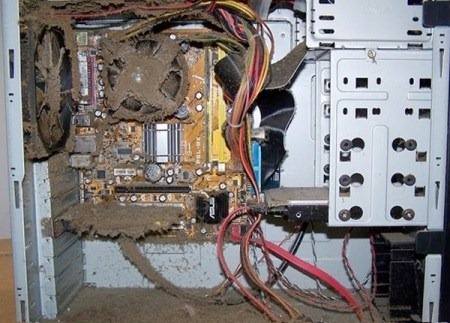
Sujeira acumulada no interior do gabinete

Não devemos cuidar somente da qualidade dos programas instalados em nosso computador. Ter um bom antivírus, um bom programa de limpeza e evitar usar software pirata sempre serão boas práticas para mantermos a “saúde” do nosso sistema. Mas isso de nada adianta se a saúde física de nosso computador não estiver 100%, ou seja seus componentes. E para isso acontecer devemos periodicamente efetuarmos uma limpeza nos componentes de nosso PC, principalmente se o local onde o computador está instalado acumular bastante poeira. Fique ligado!

Para isso indicamos pra vocês a leitura dos tutoriais do Gustavo Guanabara no Techtudo. Seguem abaixo os links que compõem o tutorial:
Via: Techtudo

Device Remover - A melhor alternativa ao Gerenciador de Dispositivos do Windows

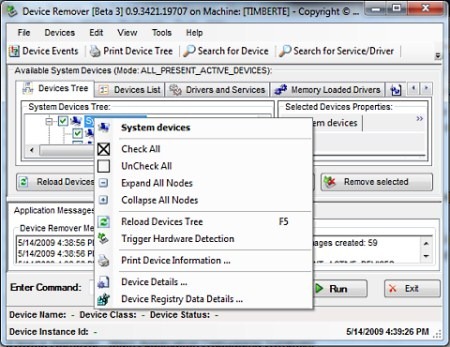
Device Remover - A melhor alternativa ao Gerenciador de Dispositivos do Windows

Até hoje nós já vimos diversas alternativas para muitos utilitários do Windows, mas nenhuma em particular para o Gerenciador de Dispositivos. O Gerenciador de Dispositivos do Windows é uma das ferramentas do sistema exibe informações de todos os componentes de hardware que estão instalados, mas ele ainda carece de melhorias. Obter detalhes a fundo de algum dispositivo instalado no seu sistema pode ser frustrante. Para isto não existe nada melhor no mercado do que Device Remover.

Device Remover é um utilitário gratuito que permite verificar e remover a fundo qualquer dispositivo que esteja instalado no seu Windows, bem como fácil remoção, visualizador de drivers, solução de problemas e edição em massa de múltiplos dispositivos, etc. O software é compatível com muitas versões do Windows, incluindo XP, Vista e Windows 7.

Site: Device Remover
Download: Device Remover 0.9.3943.8855 [3,0 MB]

Download Hiren’s BootCD 13.0

 hirens-boot-cd

Já saiu a mais nova versão do Hiren’s BootCD, popular kit de ferramentas para análise, correção ou recuperação de erros do PC. Este kit é muito utilizado por técnicos de informática para auxiliar no diagnóstico e manutenção de computadores. Dentro do kit você irá encontrar diversas ferramentas para testar e corrigir problemas no PC que vão desde problemas na inicialização (boot) até problemas de acesso à internet. Confira a lista completa de todos os programas que compõem o Hiren’s BootCD 13.0.

Site: Hiren’s BootCD
Download: Hiren’s BootCD 13.0 [377,3 MB]

System Spec – Informações detalhadas sobre os componentes do PC

system spec

System Spec é um programa gratuito e portátil capaz de analisar o seu computador e fornecer informações importantes sobre as especificações do sistema. System Spec informa o fabricante e  a velocidade do processador, a capacidade dos discos rígidos, a memória RAM, placa de vídeo, versão do Windows, portas, drives e muitas outras informações.

cpu info

Este programa é altamente recomendado para quem deseja obter mais detalhes das configurações do computador. Pode ser usado para comparar especificações entre diferentes máquinas. Os resultados podem ser exportados para um arquivo texto e posteriormente impressos. Nesta nova versão os dados podem ser salvos para um arquivo .CSV (separado por vírgula), que pode ser aberto em programas como Excel. Também é possível exportar para o formato HTML.

Licença: Freeware
SO: Windows 2000/XP/Vista/Win7
Site: Alex Nolan
Download: System Spec 2.78 [2,2 MB] [mirror]

RAMMon – Utilitário que identifica o tipo de memória RAM do PC

RAMMon - Clique para ampliar
Este software é muito útil e interessante para quem está efetuando upgrade do PC, adicionando mais memória RAM. É certo que para comprarmos mais memória RAM para o nosso computador, é necessário que esta nova memória seja totalmente compatível com a memória atual, caso contrário ocasionará conflitos e os travamentos passarão a ser constantes. Para nossa sorte existe um programinha gratuito chamado RAMMon, cuja função é recuperar os dados do Serial Presence Detect (SPD), ou seja, os dados completos do pente de memória, como: fabricante, clockspeed (velocidade), ano de fabricação, CAS latencies, serial number, e outras informações. RAMMon é totalmente gratuito para uso pessoal.
Licença: Freeware
SO: Windows 2000/XP/2003/Vista/Win7
Site: PassMark Software
Download: RAMMon 1.0 – 32 bits [1,05 MB]
Download: RAMMon 1.0 – 64 bits [1,1 MB]

Drive-Thru – Gerencie seu HD com esta ferramenta gratuita

drivethru
Drive-Thru é uma ferramenta portátil e gratuita indicada para quem deseja gerenciar o seu disco rígido ou outros dispositivos de armazenamento. Drive-Thru é fácil de usar, e permite que sejam desempenhadas certas funções como ativar/desativar a proteção contra gravação, ocultar e reexibir drives, desabilitar o autorun, converter partições FAT em formato NTFS, mudar ícones das unidades, etc.
O programa é composto por uma janela com 4 abas. A primeira aba (Drive Security), permite ocultar/reexibir drives ou partições de disco, bloquear/desbloquear unidades e desativar o autorun. A segunda aba (Drive Substitution) permite-lhe fazer alterações em unidades individuais. A terceira aba (Drive Monitoring) permite que você monitore uma unidade ou partição contra eventuais mudanças, e a última aba (Other) permite realizar determinadas tarefas como ativar/desativar a proteção de disco contra gravação, alterar letra da unidade, ícone, etc.
Licença: Freeware
SO: Windows XP/Vista/Win7
Site: Fahmy Corporation
Download: Drive-Thru 2010 [238 KB]

Corrigir erros no disco com CheckDrive

checkdrive

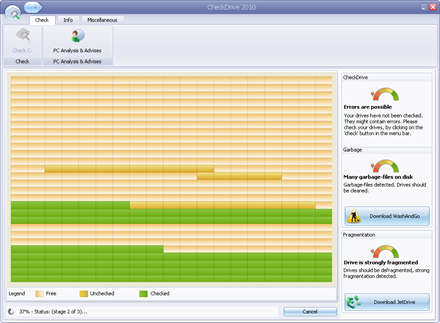
CheckDrive é um programa gratuito que permite de forma fácil verificar a existência der erros em discos rígidos. Estes erros podem ser corrigidos de forma imediata por esta aplicação. Alguns erros de disco podem ocorrer por falhas no desligamento do Windows ou mesmo quando ocorre uma falta de energia, e o PC é desligado incorretamente. Se você desconfia que seu disco rígido está com alguma falha, CheckDrive pode corrigir isso pra você rapidamente. Assim que você acessar a tela inicial do programa, clique no botão Check para que o programa efetue uma análise do seu HD, e caso ele encontre erros será mostrada uma tela conforme a figura abaixo. Os erros podem ser reparados automaticamente na próxima vez que você inicializar o sistema, mais ou menos como acontece quando usamos o comando CHKDSK do Windows.

checkdrive2

Apesar de gratuito o programa requer um pequeno registro, solicitado assim que você executar ele pela primeira vez. Informe seu e-mail válido para poder receber o código de ativação do programa. Para usá-lo é necessário ter o .NET Framework 2.0 ou superior previamente instalado.

Licença: Freeware
SO: Windows XP/Vista/Win7 (32 e 64 bits)
Site: Abelssoft
Download: CheckDrive 2011 [10,21 MB]

DiskSavvy faz uma análise da ocupação do espaço no seu HD

disksavvy

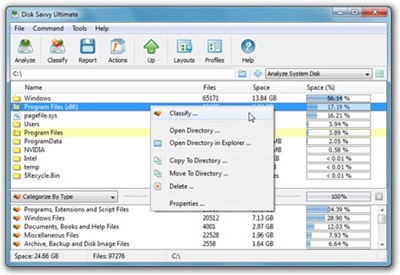
DiskSavvy é um utilitário gratuito que analisa o espaço ocupado em seu disco rígido. Ele informa com detalhes como arquivos e pastas ocupam o espaço no seu HD, quais as pastas maiores, os arquivos mais “pesados”. Se você deseja realizar uma faxina no seu computador, este programa pode lhe ajudar muito a entender como seu HD está sendo usado. O programa é rápido e fácil de usar. Após fazer uma varredura no seu disco ele exibe um relatório informando os dados coletados, e você pode visualizar os arquivos separando pela extensão, tamanho, data de modificação, etc. DiskSavvy é similar a uma outra ferramenta já mostrada aqui.

Licença: Freeware
SO: Windows XP/Vista/Win7
Site: DiskSavvy
Download: DiskSavvy Free 1.6.28 [3,52 MB]

Hiren's Boot CD 10.5 – Kit de ferramentas para análise, manutenção e reparos no PC

hirens-boot=cd
Hiren’s Boot CD é um conjunto de ferramentas muito úteis para análise, recuperação ou correção de erros em seu computador. Funciona como um verdadeiro kit de sobrevivência, muito usado por técnicos de informática e usuários mais avançados. O kit contém uma série de programas capazes de testar e corrigir problemas no computador que vão desde a problemas na inicialização (boot) do sistema até problemas de acesso à internet. Hiren’s Boot CD conta com uma infinidade de ferramentas divididas em várias categorias como: ferramentas de backup, particionamento, recuperação de setor de boot, teste de memória RAM, teste e recuperação do MBR e BIOS, programas antivírus, recuperação de senhas do sistema operacional, limpeza e otimização do computador, teste de HD e muito mais. Você pode conferir detalhes da lista completa das ferramentas que compõem o kit clicando aqui.
Para usar o Hiren’s Boot CD você deve primeiro efetuar o download do programa [266 MB]. Em seguida descompacte o arquivo zipado numa pasta nova e execute o arquivo BurnToCD.cmd que contém um script o qual irá gravar a imagem ISO num CD. Após a gravação do CD você pode usar as ferramentas do Hiren’s efetuando o boot pelo CD recém gravado (verifique se na sua BIOS está habilitada a opção para efetuar o boot primeiro pela unidade de CD/DVD) ou ainda abrindo o CD dentro do próprio Windows.

Esqueceu a senha do BIOS? PC CMOS Cleaner resolve o problema


PC CMOS Cleaner é uma ferramenta muito útil para quem perdeu a senha do BIOS e precisa acessar o setup da máquina para efetuar algum tipo de alteração. Isso é muito comum, como por exemplo, alterar a ordem ou sequência do boot. Com PC CMOS Clenar é fácil apagar, decodificar ou exibir as senhas armazenadas no BIOS, seja lá qual for a marca da mesma. Ele suporta a maioria dos BIOS, como AWARD, AMI, Compaq, Phoenix, Samsung, IBM, Compaq, DTK, Thinkpad, Sony, Toshiba e assim por diante.

Para usar você deve baixar o arquivo ISO e gravá-lo num CD, através do qual efetuará o boot da máquina. Roda em computadores x86 e x86_64. Ferramenta recomendada para alterar a senha do BIOS, principalmente nos casos em que esta senha foi alterada ou definida por terceiros.

Licença: Freeware
SO: Windows e Linux
Download: PC CMOS Cleaner 2.0 [ISO 7,4 MB]
Site: PC CMOS Cleaner

QuickSYS Informer – Informações do sistema na ponta dos dedos

qsi

É sempre bom saber a quanto anda os recursos do seu sistema como processador, disco rígido, memória, bateria, etc. Estas informações são importantes para podermos facilmente evitar ou solucionar problemas em nosso computador. Por exemplo, se seu PC anda lento, e você suspeita que seja memória RAM, pode verificar o uso desta memória, além da memória virtual. Pode também verificar o espaço ocupado e livre no(s) seu(s) disco(s) rígido(s).

QuickSYS Informer é um programa gratuito que permite visualizar rapidamente o status dos principais recursos do computador: CPU (processador), memória, bateria, adaptador de rede, disco rígido (HD), etc. Ele possui uma interface intuitiva que usa barras horizontais para ilustrar o uso do seu sistema em tempo real. Uma ferramenta indicada para ter sempre à mão.

Licença: Freeware
SO: Windows 2000/XP/2003/Vista/Win7
Download: QuickSYS Informer [1,64 MB]
Site: DeskToolsSoft

Windows Surface Scanner 1.0

Surface-Scanner-Screenshot

Windows Surface Scanner é um utilitário gratuito que varre o disco rígido em busca de erros físicos. Ele irá analisar cada setor do seu HD procurando erros de leitura e, caso encontre, mostrará um relatório detalhado. É uma ferramenta puramente para diagnóstico do HD e não para corrigir (marcar) os setores defeituosos e recuperar os dados.

Recomendamos executar esta ferramenta toda vez que você verificar que seu sistema está se comportando de uma maneira estranha, parando de funcionar, travando muito ou desligando sozinho, que podem ser sintomas de mau funcionamento do HD. Assim você poderá se certificar se o problema está relacionado a erros no disco rígido, tomando as devidas providências, como por exemplo fazer um backup dos seus dados.

Licença: Freeware
SO: Windows (todas as versões)
Download: Windows Surface Scanner 1.0 [1,8 MB]
Site: DTIData

Teste seu pendrive com USB Memory Stick Tester

Um pequeno utilitário, totalmente gratuito, que permite efetuar testes no seu pendrive, ou dispositivos USB, como cartões de memória. Com USB Memory Stick Tester você testa a capacidade de armazenamento do dispositivo, efetua testes de leitura e gravação, e assim verificar se o dispositivo está com algum defeito. É muito simples de usar, bastando selecionar a unidade USB, definir o número de passos e clicar no botão “Start”. Um programa muito interessante, que vale a pena ter sempre em mãos.

Licença: Freeware
SO: Windows 2000/XP/Vista
Download: USB Memory Stick Tester [62,4 MB]
Site: USB Memory Stick Tester

Monitore a saúde do disco rígido com HD Tune

hd_tune

HD Tune é um utilitário para disco rígido que permite executar as seguintes operações: testes de performance (benchmark), exibição de informações detalhadas do disco, checa o status da saúde do HD usando SMART, vasculha o disco à procura de erros e exibe a temperatura de operação. Tudo isso para você ficar sabendo de todos os dados sobre o funcionamento do seu HD. Suporte discos SATA, IDE ou SCSI. O programa é gratuito e muito fácil de usar.

Licença: Freeware
SO: Windows 2000/XP/2003/Vista
Download: HD Tune 2.55 [628 KB]
Site: HD Tune

Gerencie todas as unidades conectadas a seu PC com Drive Manager

driver_manager1

Esta ferramenta gratuita é muito interessante para quem deseja saber mais sobre as unidades que estão conectadas ao seu computador, como por exemplo disco rígido, unidade óptica (CD/DVD), dispositivos USB, de rede, etc. Drive Manager exibe rapidamente uma lista dos dispositivos conectados de forma que tenhamos uma visão geral destas unidades. Dentre as informações exibidas estão: letra da unidade, rótulo, tipo, tamanho, formato e fabricante. Podemos filtrar a lista de forma a ocultar certas unidades que não devemos visualizar, como unidades removíveis e de rede.

Disco rígido

Drive Óptico

Além de consultar a lista de unidades podemos explorá-las, verificando todas as suas propriedades, executar uma verificação no disco, ocultá-lo no sistema ou usar o comando subst para substituir a letra do drive. Drive Manager possui versão portátil para quem não deseja instalar.

Licença: Freeware
SO: Windows 2000/XP/Vista
Download: Drive Manager 4.0 [1,6 MB]
Download: Drive Manager 4.0 Portable [353 KB]
Site: Driver Manager

PC Wizard 2009 – Ótima ferramenta para diagnóstico de hardware

pc_wizard

Quer conhecer mais sobre o seu computador? Para saber isso nada melhor do que usar uma excelente ferramenta de diagnóstico e análise de hardware. PC Wizard possui módulos que nos mostram informações precisas e úteis sobre o conteúdo do nosso PC (informações do sistema e hardware). Com ele é possível descobrir em detalhes cada item dos componentes de hardware principais instalados na máquina, como CPU, HD, placas, memória, drivers, unidades ópticas, unidades removíveis (flash), etc. Além disso é possível executar testes de performance (Benchmarks) no processador, memória, HD, Vídeo, Directx 3D, etc. Confira aqui, a lista de itens de hardware e software que o PC Wizard nos fornece.

O programa conta ainda com relatórios que podem ser impressos ou enviados por e-mail, ou se preferir pode exportar estes relatórios nos formatos TXT, RTF, HTML, PDF ou CSV. Todos os gráficos gerados pelo programa podem ser exportados para .BMP. Todos os gráficos e textos podem ser copiados para a área de transferência, muito útil para montar relatórios personalizados. Está disponível em 10 idiomas, mas infelizmente não tem português.

Licença: Freeware
SO: Windows 2000/XP/Vista/Win7
Download: PC Wizard 2009 1.88 [4,5 MB]
Download: PC Wizard 2009 1.88 Portable [3,09 MB]
Site: CPUID

Como identificar se seu processador suporta o XP Mode do Windows 7

intel

XP Mode (XPM) é um dos novos recursos presentes no Windows 7 que permite que você execute programas num ambiente totalmente compatível com o Windows XP. Os aplicativos rodarão numa máquina virtual baseada no Virtual PC de maneira transparente. Este recurso tem tudo para alavancar as vendas do novo sistema e garantir que programas rodem no novo sistema sem complicações, o que não ocorreu com o Windows Vista. Isto significa que você ao adquirir o Windows 7 estará levando uma cópia licenciada do XP. Na prática você compra um SO e leva outro de graça.

Download: Virtual XP Mode para Windows 7 [445 MB]

Só que para executar o Windows XP Mode você terá que possuir um processador que tenha suporte a virtualização, necessário para rodar o XP Mode. Sem isso, nada feito. Para identificar se o seu computador, ou melhor, o processador dele ,suporta o XP Mode baixe um dos aplicativos abaixo, de acordo com o seu processador (Intel ou AMD).

Site: Intel
Download: Intel Processor Identification Utility for Windows [pt-br] [1,10 MB]

Site: AMD
Download: AMD Virtualization Technology and Microsoft Hyper-V System Compatibility Check Utility [52 KB]

Outra maneira de testar o seu processador para este novo recurso é usar o programa SecureAble, que é portátil (não requer instalação). Quando você rodar esta aplicação ela te mostrará os dados de seu processador além de 3 informações sobre ele: Maximum Bit Length (32-bits ou 64-bits), Hardware D.E.P. (proteção contra códigos( maliciosos) e Hardware Virtualization (instruções otimizadas para máquinas virtuais).

NoFeatures

AllFeatures

Download: SecureAble Portable [114 KB]